Настройка интерфейса Outlook позволяет персонализировать рабочую среду и повысить удобство использования. Рассмотрим основные способы изменения внешнего вида почтового клиента.
Содержание
Изменение темы оформления
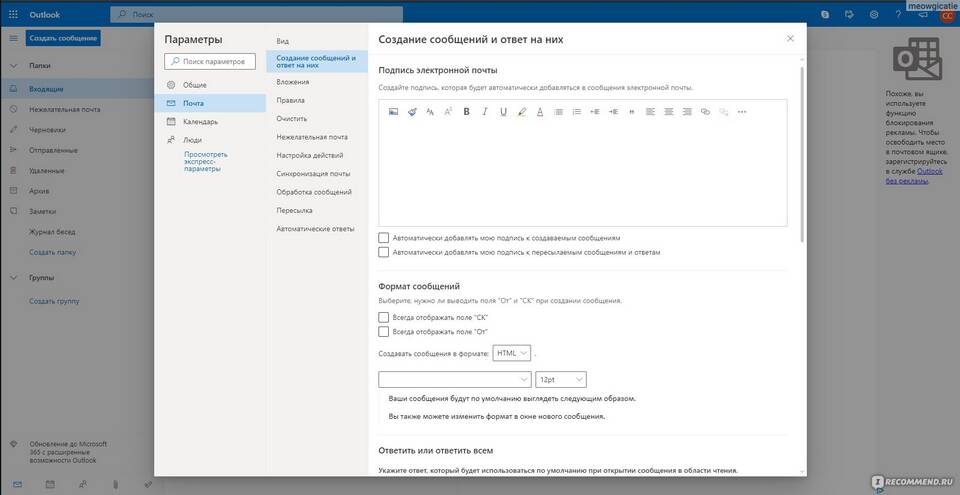
В веб-версии Outlook
- Войдите в Outlook через браузер
- Нажмите на значок шестеренки (Настройки)
- Выберите "Изменить тему"
- Выберите одну из предложенных тем
- Настройте темный/светлый режим
В десктопной версии
| Outlook 2016/2019 | Outlook 365 |
| Файл > Параметры > Общие | Файл > Учетные записи > Темы Office |
| Выбор цветовой схемы | Выбор темы Office |
Настройка макета папок
Изменение расположения элементов
- Перетащите панели мышкой для изменения позиции
- Правой кнопкой по панели > Размер
- Вид > Макет > Настроить макет
- Скрытие/отображение панели чтения
Параметры отображения писем
| Опция | Настройка |
| Плотность отображения | Вид > Плотность макета |
| Сортировка писем | Сортировка по дате, отправителю, теме |
Персонализация папки "Входящие"
Настройка представлений
- Перейдите в раздел "Вид"
- Выберите "Текущее представление"
- Настройте параметры отображения
- Сохраните как новое представление
Цветовые категории
- Создайте цветовые метки для писем
- Назначьте категории важным отправителям
- Используйте быстрые действия для сортировки
Дополнительные параметры оформления
Шрифты и форматы
| Элемент | Где настроить |
| Шрифт списка писем | Файл > Параметры > Дополнительно > Просмотр |
| Шрифт нового письма | Файл > Параметры > Почта > Стили форматирования |
Фоновое изображение
- Только для веб-версии Outlook
- Настройки > Изменить тему > Фоновое изображение
- Возможность загрузки собственного изображения
- Настройка прозрачности
Важно
Изменения внешнего вида применяются только к вашему аккаунту и не влияют на отображение Outlook у других пользователей.